
O painel
O Painel é a primeira coisa que abre e responde a uma pergunta: a quem falta o quê, e quem não está a responder?
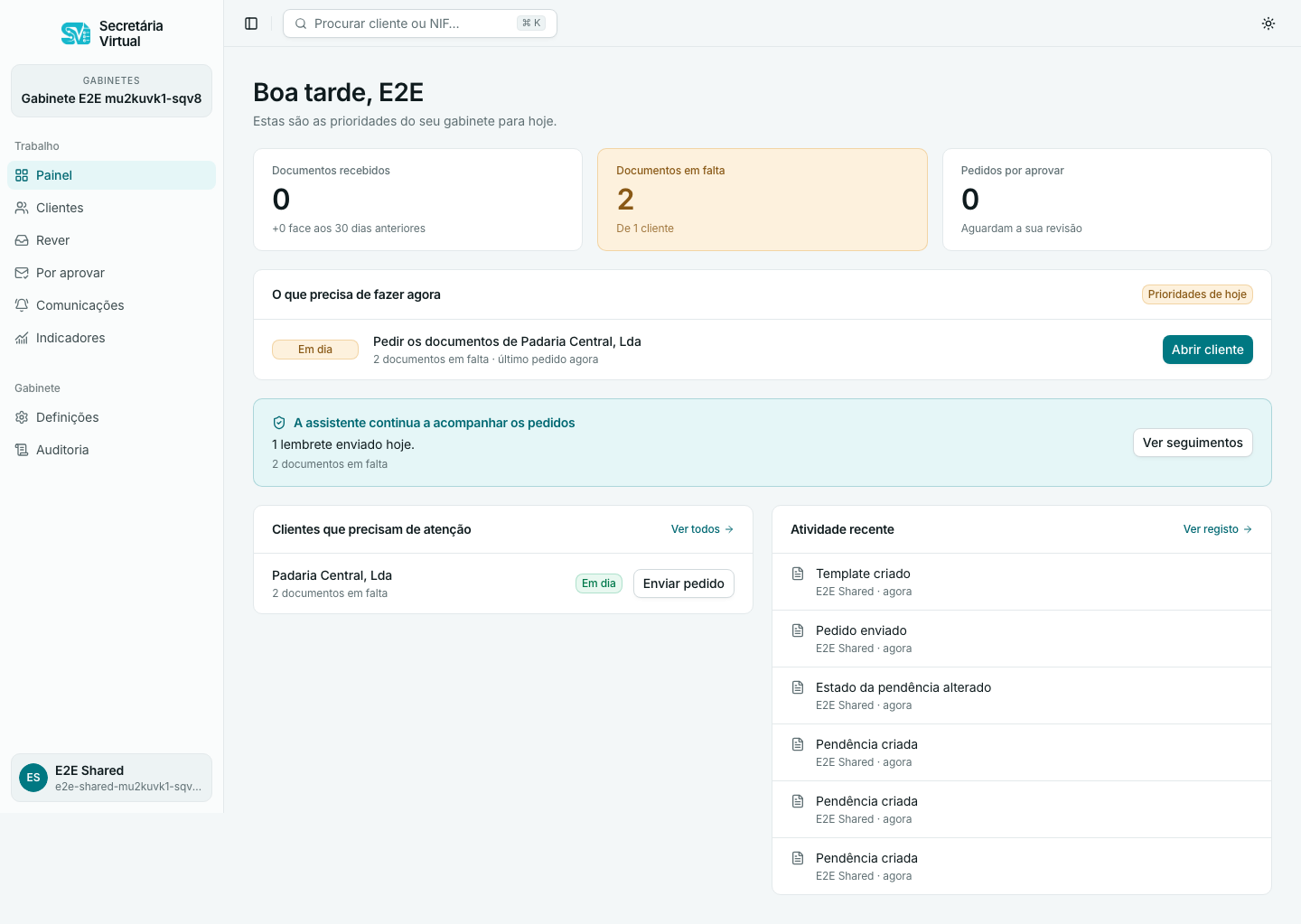
Três números por cima de tudo o resto: Documentos recebidos (e como se compara aos 30 dias anteriores), Documentos em falta e de quantos clientes são, e Pedidos por aprovar. É o “como estamos” sem abrir os indicadores.
O que precisa de fazer agora
Seção intitulada “O que precisa de fazer agora”Por baixo do resumo, uma lista curta — no máximo três linhas — com o que hoje está à sua espera, por ordem de urgência:
| Linha | Aparece quando | Leva a |
|---|---|---|
| Pedidos por aprovar | Há emails preparados à espera de confirmação | Aprovações |
| Pedir os documentos de cliente | Há um cliente em risco ou atrasado | A ficha desse cliente |
| Emails por atribuir | Chegou correio que não foi ligado a nenhum cliente | Rever |
| Clientes sem seguimento | Passaram o prazo de silêncio e não têm lembrete marcado | Por insistir |
O cliente nomeado é o pior da carteira segundo o risco de prazo, e Abrir cliente entra na ficha com o seletor de período em Tudo — a pergunta é o atraso do cliente, não um mês dele. Ver o seletor de período.
Sem nada em espera, a lista diz Nada à sua espera — a assistente continua a tratar do seguimento sozinha.
O que a assistente já fez
Seção intitulada “O que a assistente já fez”Por baixo, uma faixa a dizer o que saiu sozinho — N lembretes enviados hoje, e quantos documentos continuam em falta. Ver seguimentos abre Comunicações, onde está cada ciclo aberto.
Depois, dois blocos lado a lado: Clientes que precisam de atenção — os piores da carteira, cada um com Enviar pedido à mão — e Atividade recente, o registo do que foi acontecendo, que continua em Auditoria.
A lista de clientes
Seção intitulada “A lista de clientes”Clientes, na barra lateral, é a carteira inteira num ecrã.
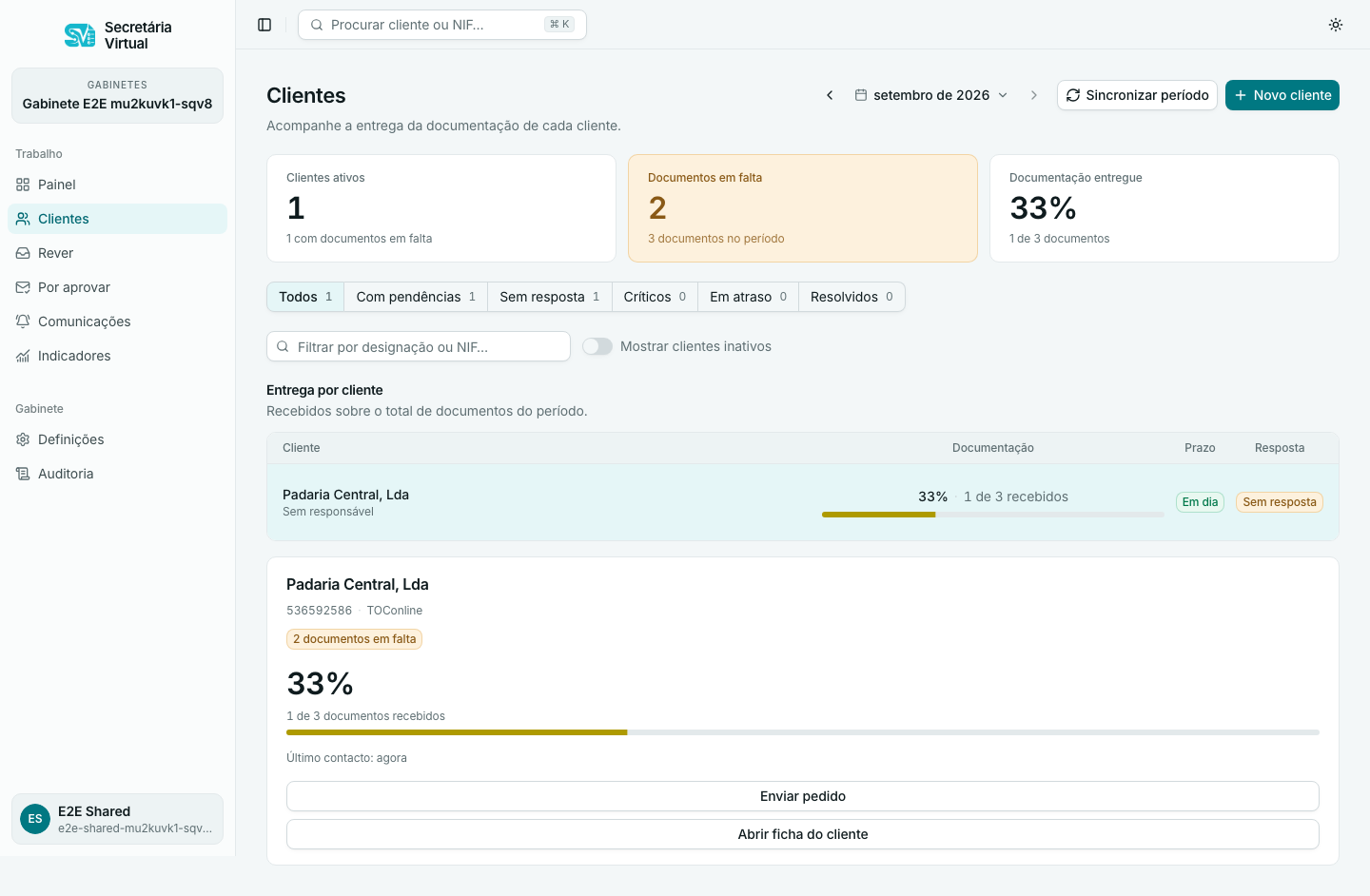
No topo, o seletor de período com as setas, Sincronizar período e Novo cliente; a seguir, os mesmos três números do painel, mas do período escolhido: clientes ativos, documentos em falta e a percentagem de documentação entregue.
A tabela é a entrega por cliente:
| Coluna | O que mostra |
|---|---|
| Cliente | Designação e responsável, ou Sem responsável. Abre a ficha. |
| Documentação | Quantos documentos do período já chegaram, em percentagem e em barra. |
| Prazo | O risco do prazo: Em dia, Apertado, Risco, Atrasado. Ver Indicadores. |
| Resposta | Respondeu se houve resposta depois do último pedido; Sem resposta se não. |
Escolhida uma linha, o cartão por baixo mostra esse cliente sozinho — NIF, software, documentos em falta, entrega, último contacto — com Enviar pedido e Abrir ficha do cliente.
Sincronizar um período inteiro
Seção intitulada “Sincronizar um período inteiro”A sincronização nocturna lê o período em curso de cada cliente. Para o resto — fechar agosto já em setembro, por exemplo — escolha o mês no seletor ao lado do título, em Clientes, e carregue em Sincronizar período: lê esse período para todos os clientes do gabinete de uma vez.
O trabalho vai para a fila e corre em segundo plano; uma carteira grande são minutos. Não fique à espera do ecrã — as pendências aparecem à medida que cada cliente é lido.
Os filtros da lista
Seção intitulada “Os filtros da lista”Por cima da tabela, um separador por pergunta, cada um com a sua contagem:
- Todos — a carteira inteira.
- Com pendências — só quem tem documentos em falta.
- Sem resposta — pediu-se, e o cliente ainda não deu sinal. É por aqui que se começa o dia.
- Críticos e Em atraso — os que o prazo já aperta.
- Resolvidos — não devem nada neste período.
Uma caixa de pesquisa filtra por designação ou NIF, e o interruptor Mostrar clientes inativos traz de volta as empresas fechadas. Em qualquer página, ⌘K (ou Ctrl K) abre a pesquisa global: um cliente, um NIF, ou um salto para uma página.
O que não aparece
Seção intitulada “O que não aparece”Clientes inativos (a empresa fechou no TOConline) ficam fora do painel e da lista. Clientes atribuídos a outro responsável só aparecem à administração. Ver Funções e acessos.